

Guide de l'utilisateur SIDEchain V2.1
Informations de soutien
Si vous avez besoin d’aide supplémentaire ou si vous avez des questions à propos de SIDEchain ou de toute autre offre de SIDE, ou si vous avez un besoin spécifique ou des besoins de soutien côté acheteur (Buyside), veuillez contacter [email protected].
Aperçu
SIDEchain vous offre un accès sécurisé aux données post-négociation provenant de multiples contreparties (courtiers) dans un seul emplacement en ligne pratique. La plateforme élimine les documents papier et les copies électroniques provenant de sources multiples en les rendant facilement accessibles pour votre organisation, avec l’avantage supplémentaire d’analyses de données post-négociation de base pour les affaires.
Ce document est une ressource d’aide de base pour naviguer sur le site SIDEchain et en tirer un bénéfice optimal.
Note :
SIDEchain prend en charge les navigateurs suivants : Firefox, Chrome, Opera, Brave (Internet Explorer n’est pas pris en charge)

Vous pouvez vous connecter à la plateforme avec l’URL suivante :
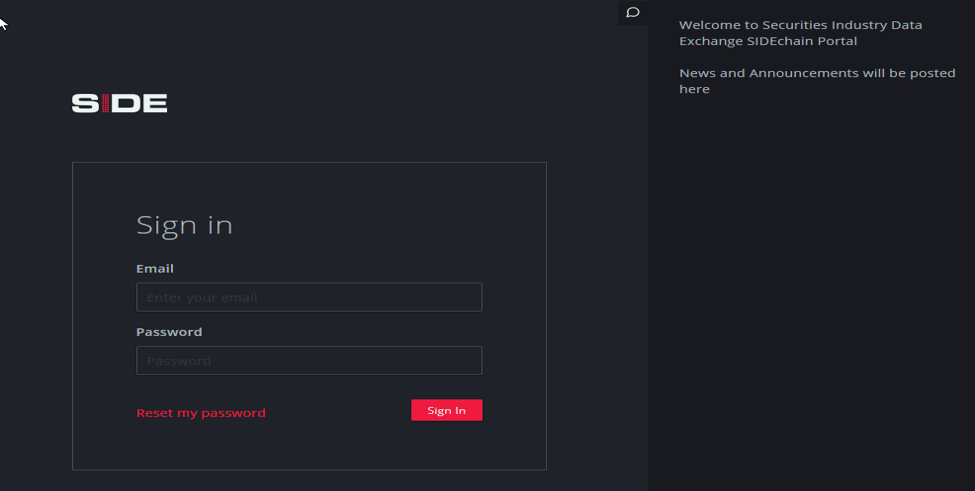
Première connexion
Vous aurez reçu un courriel avec un lien pour définir votre mot de passe initial lorsque l’inscription de votre compte utilisateur a été complétée. (Si vous n’avez pas encore reçu le courriel ou si vous devez le faire réinitialiser, vous pouvez cliquer sur le lien « Réinitialiser mon mot de passe » sur la page de connexion pour renvoyer le lien à votre adresse courriel. Si vous avez besoin d’aide supplémentaire, contactez l’administrateur assigné de votre organisation ou envoyez un courriel à [email protected])
Après avoir cliqué sur le lien de connexion initiale, vous serez invité à entrer un mot de passe deux fois. (Votre nom d’utilisateur est votre adresse courriel d’entreprise)
Connexions suivantes
Accédez à la page de connexion tel qu’indiqué ci-dessus et entrez vos identifiants.
Si vous avez oublié votre mot de passe, cliquez sur le lien « Réinitialiser mon mot de passe » sur la page de connexion. Vous recevrez un courriel avec un lien pour réinitialiser votre mot de passe.
1. Entrer le courriel SSO
- • Accédez à la page de connexion SIDEchain.
- • Entrez votre adresse courriel RBC enregistrée dans le champ de saisie.
- • Cliquez sur Suivant.
2. Compléter la vérification CAPTCHA
- • Cochez la case intitulée « Je ne suis pas un robot » pour passer la validation CAPTCHA.
- • Si une épreuve vous est présentée, complétez le défi visuel avant de continuer.
3. Redirection vers l’écran de connexion SSO de RBC
- • Le système vous redirigera vers la page de connexion Azure Entra ID de RBC.
- • Entrez votre mot de passe RBC et cliquez sur Connexion.
- • Si l’authentification multifacteur (AMF) est requise par RBC, suivez les instructions à l’écran (gérées du côté de RBC).
4. Authentification réussie et accès au tableau de bord
- • Après une connexion réussie, vous serez redirigé vers le tableau de bord SIDEchain.
- • Si votre session est encore active depuis une connexion précédente, vous serez redirigé sans avoir à entrer votre mot de passe à nouveau.
| Problème | Description | Résolution |
|---|---|---|
| Courriel invalide | Le courriel saisi n’est pas reconnu. | Vérifiez et entrez le bon courriel. |
| Échec CAPTCHA | La validation CAPTCHA n’a pas été réussie. | Réessayez le CAPTCHA ou rafraîchissez la page. |
| Session expirée/invalide | Délai d’expiration de la session lors de la connexion. | Rechargez la page de connexion. |
| Service SSO non disponible | Le service d’authentification SSO est en panne. | Attendez et réessayez plus tard ; vérifiez l’état du service SSO. |
| Le navigateur bloque les fenêtres contextuelles/redirections | La redirection SSO échoue. | Autorisez les fenêtres contextuelles dans les paramètres du navigateur pour SIDEchain. |
| Demande de connexion répétée | Le système continue de demander les identifiants de connexion. | Videz les témoins (cookies) et la mémoire cache, puis réessayez. |
Activer le SSO pour un utilisateur individuel
- • Accédez à la section Gestion des utilisateurs dans le portail d’administration SIDEchain.
- • Localisez le profil de l’utilisateur.
- • Cochez la case « SSO » pour activer le SSO pour cet utilisateur.
- • Sauvegardez les modifications ; l’utilisateur s’authentifiera désormais via le SSO.
Activer le SSO pour une organisation
- • Accédez à la section Gestion des organisations dans le portail d’administration.
- • Localisez le profil de l’organisation.
- • Cochez la case « Org SSO ».
- • Lorsque cette option est activée, tout nouvel utilisateur intégré pour cette organisation aura l’indicateur SSO activé par défaut.
- • Sauvegardez les modifications pour appliquer les paramètres.
- • Assurez-vous que votre courriel RBC est correctement enregistré auprès de SIDEchain.
- • Utilisez des navigateurs modernes (Chrome, Edge, Firefox) pour une meilleure compatibilité.
- • Si vous rencontrez des échecs de connexion répétés, contactez le soutien SIDE à [email protected]
La barre de menu contient les options suivantes :
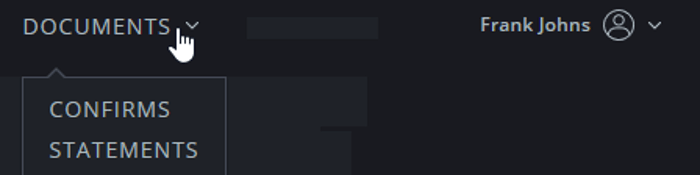
Note :
Si vous êtes un utilisateur administratif pour votre organisation, vous verrez des options de menu supplémentaires comme indiqué ci-dessous :

Vous pouvez également accéder à votre profil d’utilisateur en cliquant sur le lien de votre « nom d’utilisateur ».
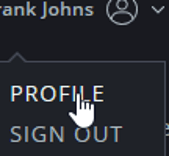
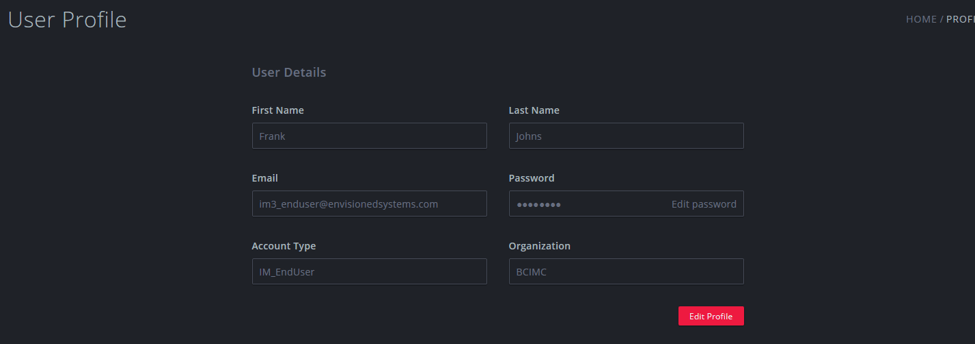
La page du profil utilisateur affiche vos informations de base.
Vous pouvez y modifier votre mot de passe et consulter ou modifier vos informations de profil utilisateur.
La page Confirmations affiche une liste des confirmations pour votre organisation, mise à jour quotidiennement.
La page comprend une barre de recherche en haut pour filtrer les documents selon plusieurs critères de recherche (voir « Filtres de recherche » pour plus de détails sur cette fonctionnalité).
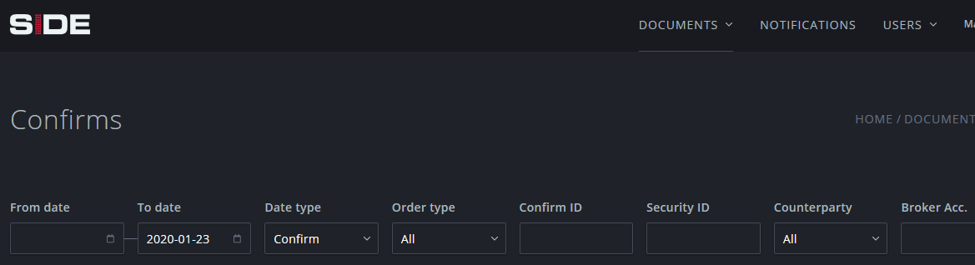
La liste des documents possède des colonnes personnalisables qui peuvent être organisées selon vos préférences personnelles en utilisant le symbole d’engrenage à droite de la rangée d’en-tête des colonnes.
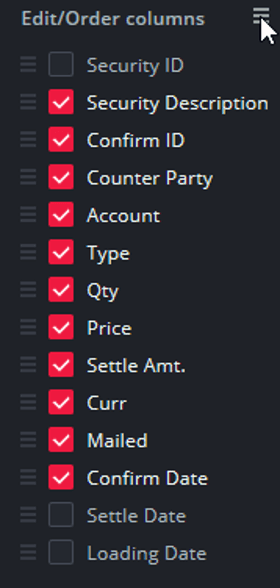
Sélectionnez les colonnes que vous souhaitez voir sur la page. Vous pouvez également réorganiser l’ordre des colonnes en faisant glisser la colonne vers le haut ou le bas dans le menu déroulant ci-dessus.
La page Relevés affiche une liste des relevés pour votre organisation, mise à jour mensuellement après la publication des relevés de fin de mois pour chaque organisation de courtage.
La page comprend une barre de recherche en haut pour filtrer les documents selon plusieurs critères de recherche (voir « Filtres de recherche » pour plus de détails sur cette fonctionnalité).
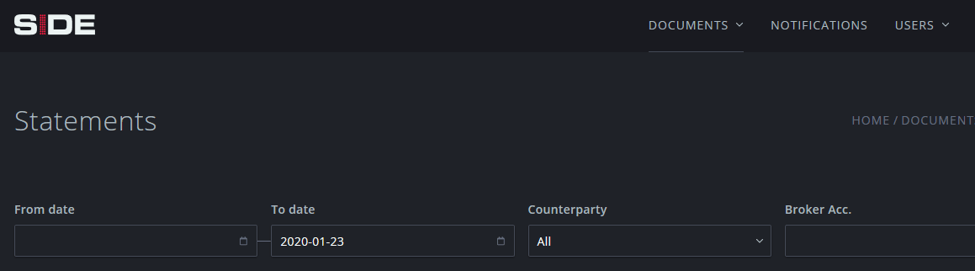
La liste des documents possède des colonnes personnalisables qui peuvent être organisées selon vos préférences personnelles en utilisant le symbole «  » situé à droite de la rangée d’en-tête des colonnes.
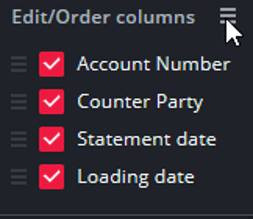
Sélectionnez les colonnes que vous souhaitez voir sur la page. Vous pouvez également réorganiser l’ordre des colonnes en faisant glisser la colonne vers le haut ou le bas dans le menu déroulant ci-dessus.
Vous pouvez télécharger n’importe quel document en format PDF en cliquant soit sur le symbole « PDF » dans la colonne la plus à gauche, soit sur le lien « Télécharger le PDF » situé à droite de la page lorsque vous dépliez une rangée (en cliquant n’importe où sur la rangée).

Lorsque vous sélectionnez un ou plusieurs documents dans les colonnes les plus à gauche (affichant un symbole de crochet  ), une barre d’état apparaîtra au bas de la page avec 2 boutons à droite pour télécharger les données des documents sélectionnés sous forme de tableur (XLS) ou pour les envoyer en pièce jointe par courriel.

Astuce : Si vous cherchez un ensemble spécifique de documents, utilisez la barre de recherche pour filtrer les documents qui vous intéressent (par exemple, par plage de dates ou compte de courtage). Ensuite, utilisez la case à cocher « Tout sélectionner » à gauche de la rangée d’en-tête pour sélectionner tous les documents filtrés, puis téléchargez l’ensemble de résultats sous forme de tableur en utilisant le bouton « Télécharger XLS » au bas de la page.
Filtre par plage de dates
Utilisez les champs « DATE DE DÉBUT » et « DATE DE FIN » dans la barre de recherche pour filtrer les documents selon une plage de dates souhaitée. Vous pouvez sélectionner à partir d’un calendrier contextuel dans chaque champ.
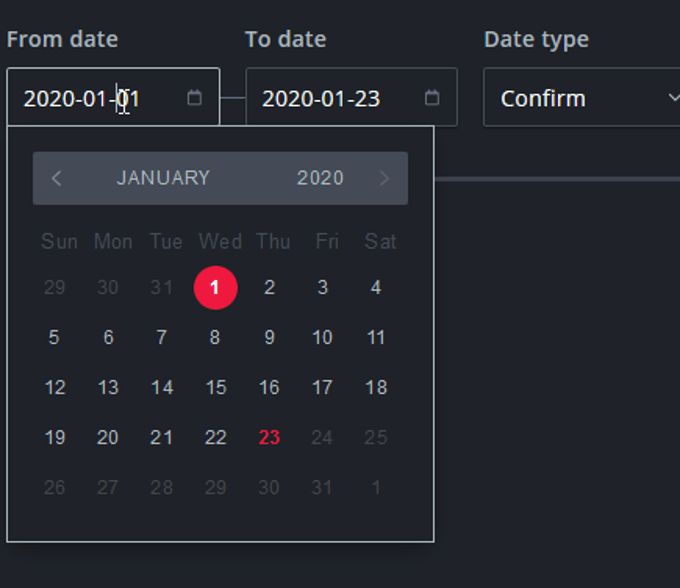
Cliquez sur le bouton « Rechercher » ( ) à droite de la barre de recherche après avoir sélectionné les dates souhaitées.
Filtre par type de date (page Confirmations SEULEMENT)
Le champ « Type de date » fonctionne conjointement avec la recherche par plage de dates. Le type de date par défaut est « Date de confirmation », ce qui signifie que la plage de dates utilise la date de confirmation pour le filtrage. Les autres options sont « Date de règlement » et « Date de chargement ». (La date de chargement est la date à laquelle les documents ont été livrés par le courtier.)
Filtre par type d’ordre (page Confirmations SEULEMENT)
Ce filtre permet de filtrer par type d’ordre « Achat/Vente/Annulé ». Le filtre par défaut est « Tous les types ».
Filtre par identifiant de confirmation (page Confirmations SEULEMENT)
Ce filtre permet de rechercher un identifiant de confirmation spécifique. Note : la valeur de recherche ne prend en charge qu’une correspondance exacte pour le moment (c’est-à-dire sans caractères génériques).
Filtre par identifiant de titre (page Confirmations SEULEMENT)
Ce filtre permet de rechercher un identifiant de titre spécifique. Note : la valeur de recherche ne prend en charge qu’une correspondance exacte pour le moment (c’est-à-dire sans caractères génériques).
Filtre par contrepartie
Ce filtre permet de rechercher une contrepartie spécifique. Le champ déroulant affiche toutes les contreparties pour lesquelles des documents ont été livrés à la plateforme.
Note : Si vous avez des comptes auprès de plusieurs courtiers, vous verrez tous les courtiers qui ont rejoint la plateforme. Si vous avez un compte auprès d’un courtier qui ne figure pas dans cette liste, mais que vous vous attendez à ce qu’il y soit, veuillez contacter ce courtier et lui demander quand il prévoit rejoindre la plateforme, ou envoyez un courriel à [email protected] pour obtenir le statut d’intégration de ce courtier.
Filtre par compte de courtage
Ce filtre permet de rechercher un compte de courtage spécifique. Note : la valeur de recherche ne prend en charge qu’une correspondance exacte pour le moment (c’est-à-dire sans caractères génériques).
Effacer les filtres
Pour effacer les résultats de recherche existants et réinitialiser le filtre afin de voir tous les documents (triés par ordre chronologique inverse), cliquez sur le bouton à droite de la barre de recherche.
Tri des colonnes
Vous pouvez trier par n’importe quelle colonne dans la vue des documents en cliquant sur l’en-tête de colonne pertinent pour basculer entre l’ordre croissant et décroissant.
Les profils de notification permettent à l’administrateur de votre organisation de gérer les notifications envoyées lorsque de nouveaux documents de courtiers sont publiés dans vos comptes.
Vous pouvez ajouter un nouveau profil de notification avec le bouton rouge « Ajouter une notification ».
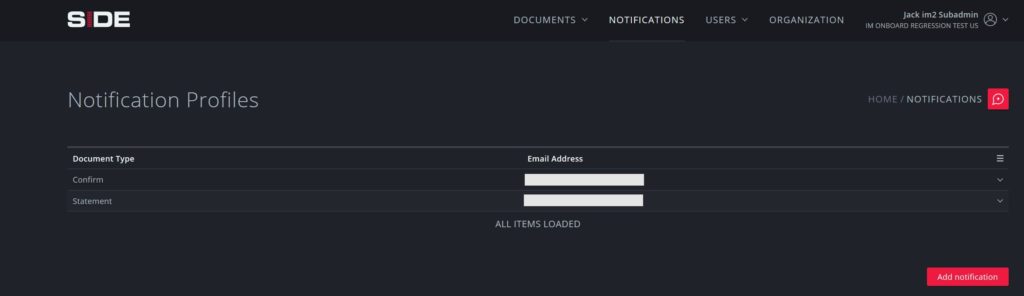
Pour modifier une notification existante, cliquez sur l’enregistrement, et après avoir modifié les champs, cliquez sur le bouton « Sauvegarder ».
Pour supprimer un profil, cliquez sur l’enregistrement pour le déplier, puis cliquez sur le lien «  ».
».
Les profils peuvent être activés ou désactivés avec le curseur de contrôle « Statut » à côté de chaque notification.
Le type de document indique si ce profil s’applique aux « Confirmations (C) », aux « Relevés (S) » ou à « Tous » les types de documents.
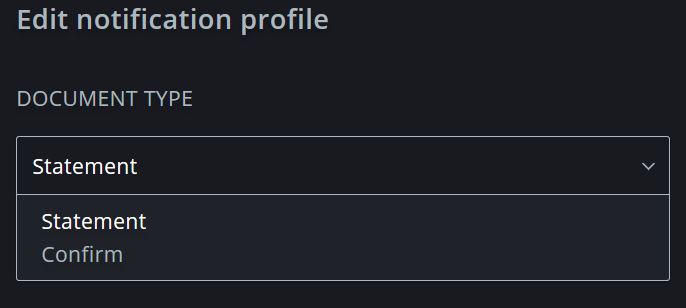
Vous pouvez entrer une ou plusieurs adresses courriel dans le champ Adresse courriel (séparées par des virgules).
Vous pouvez consulter la liste des utilisateurs qui ont actuellement accès à votre compte et leurs rôles d’accès.
Il existe 2 types d’utilisateurs : Utilisateur final (EndUser), Sous-administrateur (Subadmin).
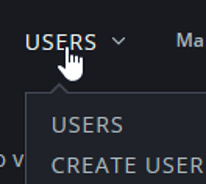
Pour intégrer un nouvel utilisateur, sélectionnez « Créer un utilisateur » dans le menu de navigation.
Complétez le formulaire avec le prénom, le nom de famille, le courriel et sélectionnez le type d’utilisateur (politique d’utilisateur) dans la liste déroulante.
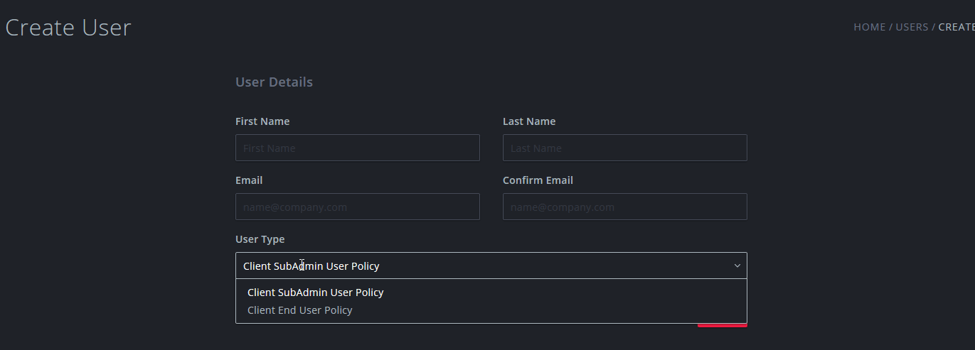
L’adresse courriel sera le nom d’utilisateur pour le nouvel utilisateur.
Lorsque vous cliquez sur le bouton « Créer », un courriel est envoyé au nouvel utilisateur avec un lien pour définir son mot de passe.
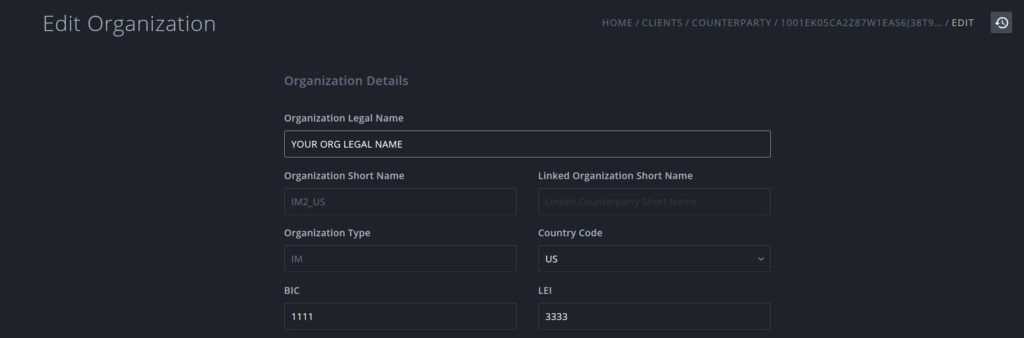
Si vous avez un rôle de sous-administrateur, vous pouvez modifier le profil de votre organisation.
Les champs modifiables sont : Nom légal de l’organisation, Code de pays, BIC, LEI.
Il s’agit d’une plateforme communautaire multicourtiers.
Si vous faites affaire avec plus d’un courtier, vous verrez les documents livrés à cette plateforme par d’autres courtiers au fur et à mesure qu’ils rejoignent la plateforme. Si vous ne voyez pas votre courtier dans le portail, n’hésitez pas à communiquer avec vos courtiers pour connaître leur statut d’adhésion à la plateforme ou contactez [email protected] pour vous renseigner sur la date prévue d’intégration de votre courtier.
Comment vérifier si votre courtier est déjà sur la plateforme ? Accédez à la page « Confirmations » ou « Relevés » et cliquez sur la flèche du menu déroulant dans le champ de filtre « CONTREPARTIE ».
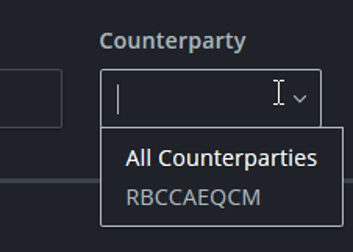
Si votre courtier figure dans la liste, vous recevez déjà des documents de ce courtier. Sinon, communiquez avec votre courtier ou contactez [email protected] pour connaître le statut d’intégration du courtier.